ラベル 図解 の投稿を表示しています。 すべての投稿を表示

2021年6月14日月曜日

Woodさんの制作日記⑥

 北海道も、いきなり夏到来?まだ気温は20°C代前半ですが。ちなみに私は、暑いのは完全に苦手です。さて、いよいよふたつ目のミッションに突入です。お絵描き楽し〜っ、の時間がやってまいりました。

mission-2 その1 フィールドワークその1

 最初のフィールドワークは「オニウシ公園」に決めていました。散歩しながら、面白いものがいろいろあるよなぁ、と狙いをつけていたのです。
外に出てスケッチするのは一年ぶりなので、今回はウォーミングアップも兼ねて、わかりやすいものを描いてきました。


「へたくそ!」って?・・・いいんです、もう美大受験はしないので。
観察がテーマです。じっくりと対象を眺めて、輪郭をなぞることで体の中に取り込んできました。
ただ、この時期は暑過ぎて、1箇所に留まって表現に集中しすぎると、クラクラしてきますね。後半はスケッチするパワーが残っていませんでした。
もちろん、写真でもしっかり記録してきましたよ。

「へたくそ!」って?・・・いいんです、これが実力なので。
自分が現場で何をみていたのかを思い出せるぐらいの資料としては、充分だと思います。
約2時間、惑星探査を満喫しました。

家に戻って、振り返りも一気にやってしまいました。
まずはスケッチと画像を見ながら、レポート作成。


これをもとに、振り返り図解を作りました。
タイトルは「森の石 なぜだろう」(石ノ森章太郎とは関係ありません)
今回の表現では、地図上に発見したポイントをマッピングする、という方法でまとめてみました。procreateをマスターしたいので、今回もデジタルスケッチです。

さてこのあとは、レポートに写真やスケッチを適度に配置して、仕上げます。
提出物としては
・レーポート
・振り返り図解
・スケッチ類一式
となります。WebDavのmission-2フォルダの中にアップしておくので、受講生の皆さんは参考にしてください。

さて、次のフィールドワークはどうしようかな・・・。

2021年6月13日日曜日

Woodさんの制作日記③

mission-1の続きです。今日は雨、ひきこもっての作業にはもってこいです。自己紹介シートに掲載するインフォグラフィックスの制作に取り組みました。
今年度はAdobeさんに頼らない、と言う選択肢も含まれているので、私も別の方法に挑戦しようと思います。
図解部分は手描きで勝負!巷では「グラフィックレコーディング」が注目されています。これにあやかって、グラレコ風図解に挑戦します。ツールは、いろいろ悩んだ結果、iPad用のお絵かきアプリとして人気のprocreateを使ってみます。このアプリは有料(¥1,220)で、私も使ってみようと随分前に購入したものの、実は今回初めて使います。不安・・・ですが、まぁ、やってみよう!

mission-1 その3 「私とデザイン」図解制作

図解にあたり、まず何をどう説明するかを考えました。
大まかな説明の構成をまずはラフスケッチで描いてみます。

私が函館に移住する前から、函館に移住してから今日に至るまでの活動の変遷、みたいな構成にしようと思いました。構成をイメージできたので、まずは説明内容を文章にしてみます。伝えたいメッセージをもれなく伝えるために、この過程は必須です。
原稿をもとに、レイアウトの方針をスケッチで確認します。


かなり大雑把な全体レイアウトですが、頭の中にはかなり鮮明にレイアウトイメージができました。あとは、「脳内グラレコ大作戦」・・・つまりアドリブ、出たとこ勝負です。

覚悟はできたので、procreateアプリに向かいます。このアプリ、タイムラプス機能があるので、私の苦労の跡を、映像でお見せしましょう。


ムービーの序盤は、作業に入る前にブラシツールを選んだり、機能をいろいろ試しているところです。一発勝負で、どうなるかと思いましたが、なんとかなるものですね。
そして、完成した図解表現がこちら。

これくらいの情報量と素材なら、私の場合はイラレを使えばアッという間にできてしまうのですが・・・。今回は、イラレが使えない場合、という想定で、新たなツールにチャレンジしてみました。procreate、これからはいろいろ活用できそうです。トライしてみて、よかった。

これをイラレで表現したらどうなるか・・・は、後日改めて報告します。
さて、自己紹介シート全体のレイアウトに進もう。

2020年6月25日木曜日

やってみた⑧:m-2 その5:FW-2の2

◉遊具に焦点を絞ってみた

FW-2の振り返りです。
今回は「公園の遊具」をテーマにフィールドワークを実践してきました。
もう少し掘り下げていろいろ観察してみたいところでしたが、遊具そのものが面白すぎて、ただただ眺めてスケッチして、を繰り返してきました。
発見として、ブランコはほぼどこも同じ製品・同じ塗装でしたが、滑り台は場所によって少しずつ形状が異なっており、シーソーには3つのバリエーションがあることがわかりました。フィールドワーク2の後に、他の公演も一通り回ってみたところ、遊具は他にも何種類かあることもわかりました。味気ない団地だと思っていましたが、実は子供の居場所にこだわって歴史を刻んできたんだなぁ、と感じます。

さて、振り返りのスケッチですが・・・
・・・おいおい、前回と比べてずいぶん手抜きなんじゃない?と思われる方もいるかもしれません。が、待ってください。このような似たような表現を繰り返してまとめるのは、グラフィックソフトの得意とするところ。イラレで清書しました。
インフォグラフィック制作のプロセスは、まさにこんな感じです。
ここまでやると、町中の公園を調べてまとめたくなります。はい、やりますよ。とりあえず全ての公園の写真は撮ってきました。お楽しみに。

◉レポートの作成

最後に、FW2の振り返りレポートもまとめました。


FW-2の提出データは、WebDav内、mission-2/toya_henson/fw2フォルダ内にあります。内容は、フィールドワークメモ(準備と記録)、スケッチ3点、振り返りレポート、振り返り図解(手書き版とイラレ版)。参考にしてください。

2020年6月17日水曜日

やってみた③:m-1 その3:図解制作

◉「私とデザイン」の関係をどう図にするか・・・
私自身のデザインとの出会いと関わり方を振り返ってみました。受講生の皆さんは、現時点でまだ2年生ですから、自分の未来にデザインがどう関わってくるかは想像もつかないと思います。私にとっては、大学生時代が人生の転機というほどリッチな経験を積んだ時期だったので、そのことも紹介したいなと思いながら表現を考えてみました。

◉まずはスケッチ
考えをまとめてから描くというよりは、ペンの動きに合わせて考える、という感じかな。ゼロから何かのかたちを生み出すというのはなかなか難しい。この課題に取り組む前に、いろいろなインフォグラフィックスを観察して、「ああ、こんな表現があるんだ」「この方法、いつか自分でも使ってみたい」といった表現の引き出しというかストックというか、そういう経験的な知識(?)を手に入れる学び方が必要なのかもしれませんね。
私とデザインの関係を振り返ってみると、その原点は中学生時代だと思います。そこから、高校、大学、そして社会に出るまでをざっくりと辿ってみました(30分くらい)。
このスケッチをじっと眺めて、表現の作戦を立てます。

この課題にあまり時間を取られたくない(早くmission-2をやりたい!)ので、サクッとこんな図にしようと覚悟を決め(15分くらい)、イラレに向かいます。
イラレでの作業は、二通りの方法があります。
別ファイルで図を作って、自己紹介シートに後から貼る方法と、最初から自己紹介シート上で図を作成する方法です。受講生の皆さんには、イラレに慣れてもらうために前者をお勧めしますが、私は時間短縮と完成イメージを早く確認したいので、後者で行きます。

◉イラレで図解表現
図解作業用に新しいレイヤーを追加し、写真やテキストが入っているレイヤーをロックしておきます。
スケッチをもとに、図形やテキスト、矢印をポツポツと置いていき、位置やバランスを調整していったら・・・
できちゃった!
ごめんなさい、思考の過程も見せながらと思ったのですが、手を動かしているうちに整っちゃいました。どうやって作ったかは、WebDavにアップしているデータを見て推理してください。

◉mission-1 完了!
ということで、課題1完成しました。
ですが、このまま提出ではなく、文章内容の確認と誤字脱字のチェックを必ずしましょう。作品自体も一度プリントアウトして机の前に貼り、1〜2日じっくり眺めて、隙がないかをチェックするとともに、もうちょっとこうしたいなぁと気がついたら、さっと試す・・・というところまでやって欲しいんです。
ここまでできたら、指定の場所に指定の方法で提出してください。

◉pdfとして保存
最後に、提出についての補足をします。今回の作品はイラレの元データとともに、pdfで保存したバージョンも一緒に提出してもらいます。これは、後工程(全員分をまとめて冊子化)を担当する「私」が、皆さんの提出データをトラブルなく確実に扱うためです。
本来はこの手続きについて、その必要性や注意点を説明したいところですが、これはまた別の機会にしましょう。
とりあえず、PDFファイルの作り方のみ、紹介しておきます。
「ファイル」メニューから「別名で保存」を選ぶと、保存ファイル名をつけるウィンドウが開きます。ここで「ファイル形式:」というプルダウンメニューから「Adobe PDF(pdf)」を選びます。すると、下図のようなウィンドウが開くので、今回は「プレス品質」というプリセットを選んでください(今後、チラシやポスターを作る可能性がある人はこれらの設定の意味も調べておくと良いです)。
そして、「PDFを保存」で終了です。

提出フォルダの中身はこの4点。

さぁ、mission-2だ。フィールドワーク行くゾォ!

2020年6月12日金曜日

m-2:ヒント2-b:活動や経験の視覚化

フィールドワークの振り返りを視覚的に表現する方法として、例を紹介します。
※あくまで「例」です。いろいろ試してみてくださいね。
いずれも、今回と同じA4サイズの画用紙に描いています。
参考までに制作時間も表記しています。これは、資料を取り出したり眺めたりの時間も含めた、活動全体の時間です。あまり時間をかけず、しかもそこそこ丁寧に描くことが重要だと思っています。

2017/06/03 プロジェクト学習の序盤に、テーマ探しのために、石別エリアを探検
地図をベースに様々な出来事をマッピングし、矢印的な表現で時間軸を表現。
制作時間:約40分

弾丸ツアーで複数のスポットを回った経験を、帰国後すぐ、資料や写真を並べながら振り返った。制作時間:約90分。
作者はこれらの表現を「双六方式」と名付けている。

2017/05/26 京都で開催された大好きなUX王子の講演会のドキュメンテーション。約30分程度の講演内容を、会場でのメモと公開されたプレゼン資料から、再構成。制作時間:約60分

2019/06/01 道南スギを使ったおもちゃ開発において、とある日の試作過程を振り返りながら記述。制作時間:30分程度

2020/06/01 刈り払い機初体験があまりにもインパクトがあったので、書き残した。制作時間:20分程度

こんなふうに、何年も描き続けているうちに自分のスタイルができてきた感じです。
何年も経ってから見直しても、表現された体験もこれらを描いていた時間も、とてもはっきりと思い出すことができます。正確に書き残すというよりも、記憶を呼び覚ますトリガーとしての表現、といったところです。自分の経験を意味づけるだけでなく、これを使って他者に自分の経験を語ることもできます。

2020年6月6日土曜日

m-1:ヒント1-c:図解表現

今回のmissionにおいて、図解のタイトルは、「私とデザインの関係」あるいはこれに準ずるものを必ず入れること。
まず手描きのアイデアスケッチで内容、要素、表現を検討した上で、illustratorで清書します。

◉コンセプトメイキング
図の内容として期待されていることは、
あなたが「デザイン」という言葉や考え方といつどこで出会ったか
どのような経緯で、デザインを専門に勉強しとうと思ったのか
受験時のあなたとデザインとの関係
入学後のあなたとデザインとの関係
現時点のあなたとデザインとの関係
これからデザインの学びをどう活かしていきたいか
・・・などを、フローチャートや年表など、既存の図解技法を参考に視覚的に構成して欲しい、ということです。

◉表現の方向性
図解とは、要素間の関係性の視覚化です。
「〇〇関係」と付けられる〇〇は全て図で表せます。
上下関係、並列関係、因果関係、対立関係、共同関係、包含関係、他人の関係・・・

今回のテーマでは、何を軸に置くかによって、様々な図解表現の方向性が可能になります。
時系列にエピソードを並べていく→年表
因果関係や変化を線でつないでいく→フローチャート
複数のキーワードや説明要素を意味のまとまりごとに座標系に配置していく→マッピング
・・・など、既存の図解方法を応用していけば、

◉図解力アップのために
例年の授業では、受講生それぞれが「これはすごい!」「これはいい!」というインフォグラフィックスをライブラリの蔵書から探し出し、模写する、という宿題を課していました。作者の考えや技法を理解するのに、模倣、模写は有効な方法です。ぜひ挑戦してみてください。
(原田のサンプル2点)
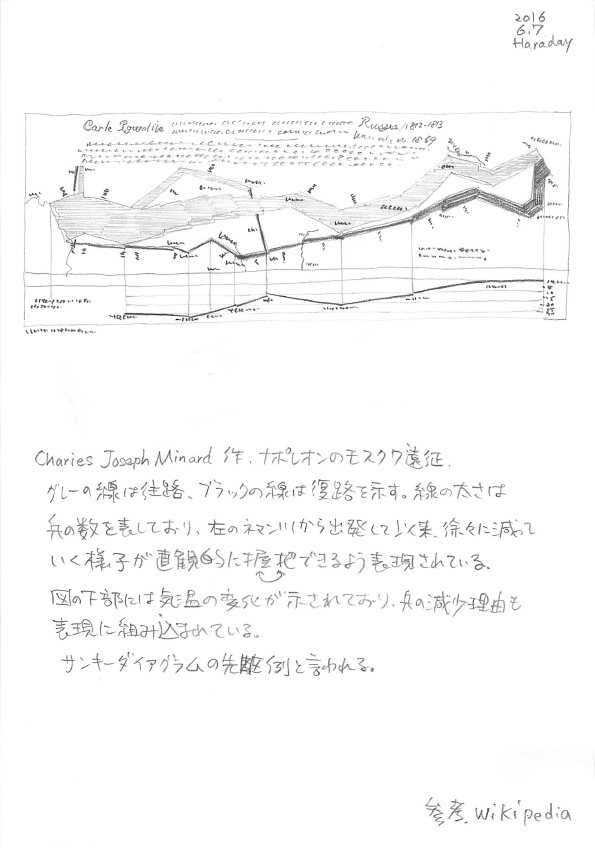
▲インフォグラフィックスを学ぶなら必ずおさえておくべき作品。データビジュアライゼーションのお手本。


▲こちらも、知っておくべき“元祖ピクトグラム”の表現。
同じ形を繰り返し描くのはコンピュータの得意とするところ。情報科学の大学の中に、よくぞ情報デザインコースを作ってくれた!