ラベル Adobe Illustrator の投稿を表示しています。 すべての投稿を表示

2021年6月13日日曜日

Woodさんの制作日記⑤

 自己紹介シートについて、pagesで作ってみましたが、これをAdobe Illustratorでやったらどうなるか。
やってみました。

mission-1 その5 イラレを使うと

pagesを使って原稿が完成している状態になので、これをAdobe Illustrator(以下、イラレ)に置き換えるのは、グラフィックデザイナーならお茶の子さいさいです。
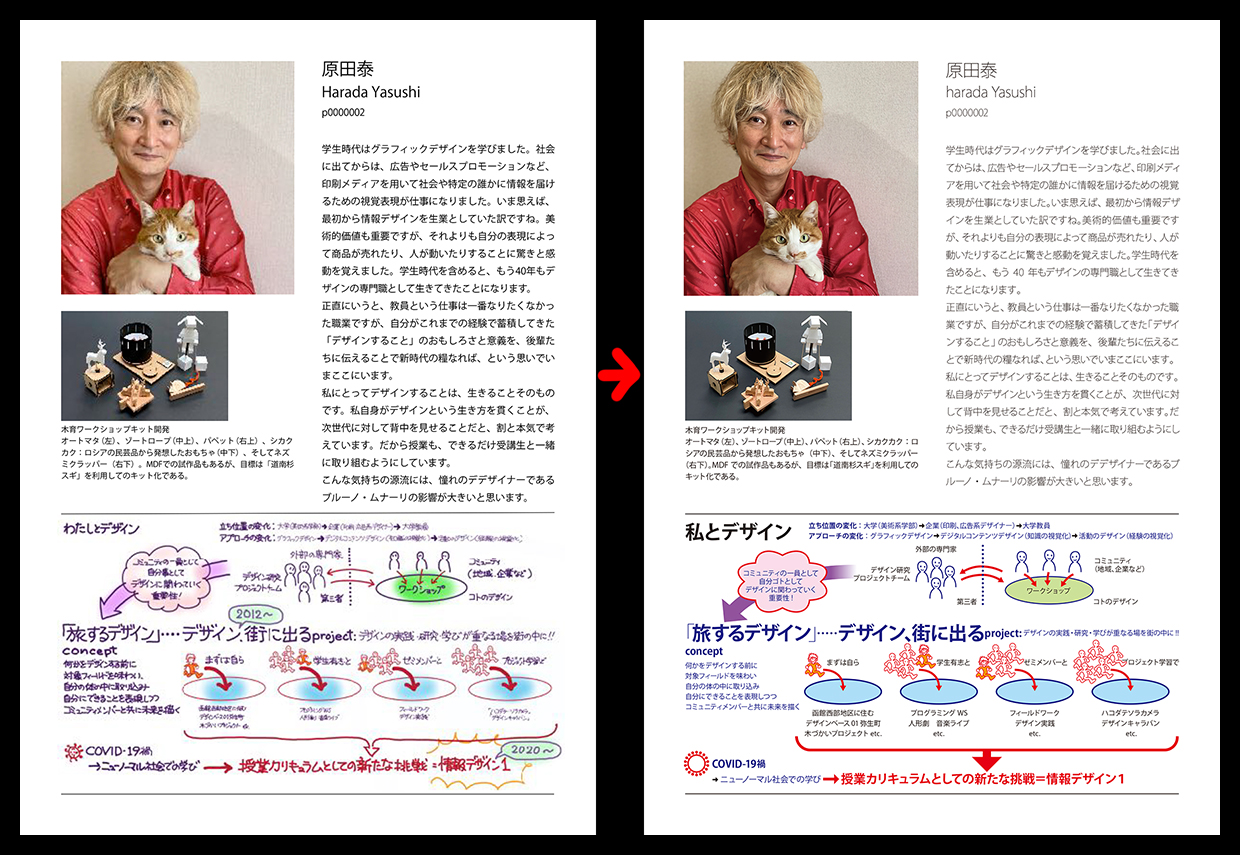
左がpages、右がイラレで作ったものです。イラレでは「私とデザイン」の図も作り直しています。
解像度が落ちれしまったので、左右の違いはほとんどわからないと思いますが、実は文字組の印象がかなり異なります。文字間隔が調整されているため、改行位置が変わっていることに気づいた人はさすがです。これによって紙面全体の印象もちょっと変わりました。
ちなみに、左のpagesのデータをもとに右のイラレのデータを作るのに2時間。図解の作り変えも含んでの時間です。作業フローが見えてからの効率的な作業はイラレの真骨頂と言えます。


「私とデザイン」の図解は、比較のため、手書きのレイアウトをほとんど踏襲してイラレに起こしました。このように、イラストの部分や文字の大きさなどが整うことで、まだまだレイアウトに工夫の余地があることに気付いてしまいますね(笑)。

イラスト部分も、がんばって手描きでの表現を再現しました。イラレでこのようなイラストを描くには、パスを使って線や絵を描く方法についての理解、イラストを構成するパスの前後関係や分割方法などについても理解しておくとよいです。

Adobe Illustratorはグラフィックデザインに限らず、ビジュアルデザインの要となるツールの一つとなっています。私ももう30年近く使っていました。すでに、仕事には欠かせない道具と言えます。でも、デザインを学ぶ皆さんには、「イラレが使える」ということと「デザインできる」ことは全く別次元の話だということを知っておいて欲しいと思います。なぜか?それはまた別の機会に。

2020年7月14日火曜日

やってみた⑯:m-3 その6:インフォグラフィックス

冊子に用いる図版類について、手描きにするか、イラレで描くか、ギリギリまで迷いましたが、イラレで勝負(!?)することにしました。

表現のアイデアとして、見開き3セットを同じレイアウトで配置したいと思いました。ただ、1回目と2回目のフィールドワークはエリア全体を表示しても成立するのに対して、3回目のフィールドワークだけはエリア全体を対象としてはいないので、大丈夫かなという懸念も。こういうときは、考えているだけでは判断がつかないので、とにかくひとまずかたちにしてみる、というのがデザイン系のアプローチでは重要です。

で、やってみました。

◉インフォグラフィックスの積極的活用

私は、グラフィックメディアのデザインは基本的に図解だと思って取り組むことにしています。今回ももちろんこの方針で更生していきます。

表紙
地図をベースに、函館市内のランドマークとの位置関係と町の大きさを図で示しまた。

2-3ページ
1回目のフィールドワークの2つの視点、すなわち城郭としての町の中へのアクセス経路と発見したモノのスケッチを、地図と組み合わせて表現しました。これは比較的うまくまとまった気がします。

4-5ページ

悉皆調査で確認した各公園の遊具を一覧するための表を地図と組み合わせてみました。スケッチを表の中に埋め込んだのですが、これはもうちょっと検討の余地ありです。

6-7ページ
町の中央を貫く遊歩道を歩いて発見したコトを、地図上にマッピイングしてみました。スケッチと対応させてみたのですが、引き出し罫の並び方が今ひとつなのと、スケッチ画像の処理が美しくないので、再考の必要ありです。

全体の見栄えや並び方はまずまずだと思うので、ディテールを詰めて完成度を上げていきたいと思います。