ラベル pages の投稿を表示しています。 すべての投稿を表示

2021年6月13日日曜日

Woodさんの制作日記⑤

 自己紹介シートについて、pagesで作ってみましたが、これをAdobe Illustratorでやったらどうなるか。
やってみました。

mission-1 その5 イラレを使うと

pagesを使って原稿が完成している状態になので、これをAdobe Illustrator(以下、イラレ)に置き換えるのは、グラフィックデザイナーならお茶の子さいさいです。
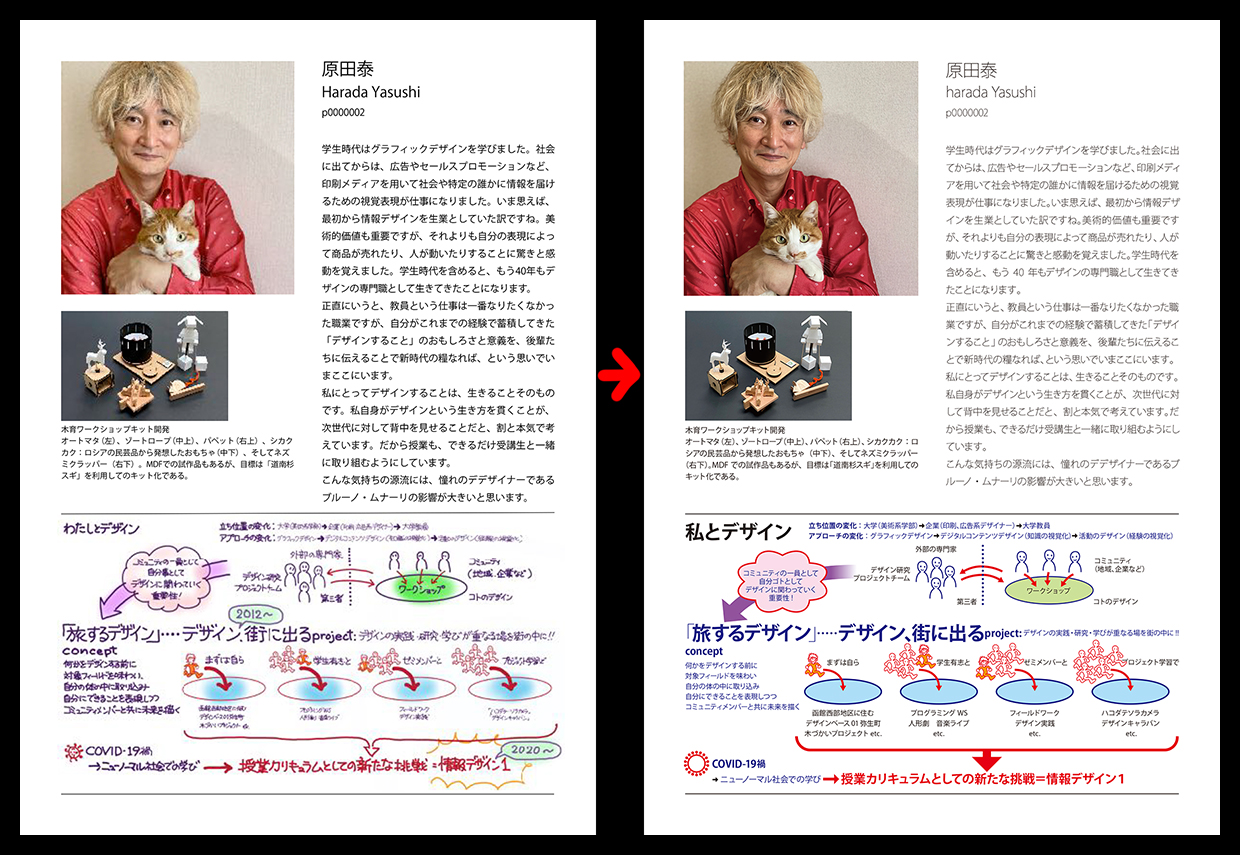
左がpages、右がイラレで作ったものです。イラレでは「私とデザイン」の図も作り直しています。
解像度が落ちれしまったので、左右の違いはほとんどわからないと思いますが、実は文字組の印象がかなり異なります。文字間隔が調整されているため、改行位置が変わっていることに気づいた人はさすがです。これによって紙面全体の印象もちょっと変わりました。
ちなみに、左のpagesのデータをもとに右のイラレのデータを作るのに2時間。図解の作り変えも含んでの時間です。作業フローが見えてからの効率的な作業はイラレの真骨頂と言えます。


「私とデザイン」の図解は、比較のため、手書きのレイアウトをほとんど踏襲してイラレに起こしました。このように、イラストの部分や文字の大きさなどが整うことで、まだまだレイアウトに工夫の余地があることに気付いてしまいますね(笑)。

イラスト部分も、がんばって手描きでの表現を再現しました。イラレでこのようなイラストを描くには、パスを使って線や絵を描く方法についての理解、イラストを構成するパスの前後関係や分割方法などについても理解しておくとよいです。

Adobe Illustratorはグラフィックデザインに限らず、ビジュアルデザインの要となるツールの一つとなっています。私ももう30年近く使っていました。すでに、仕事には欠かせない道具と言えます。でも、デザインを学ぶ皆さんには、「イラレが使える」ということと「デザインできる」ことは全く別次元の話だということを知っておいて欲しいと思います。なぜか?それはまた別の機会に。

Woodさんの制作日記④

今日は晴れ。外に出たいところですが、早いところmission-1を片付けたいので、パソコンに向かいます。 
AdobeCCを持っていない想定・・・ということで、Apple社のパソコン=Macにもともと入っているpagesというワープロソフトを使うことにしました。
※たぶん、Microsoft Wordでも同じことができると思います。たぶんというのは、私がMicrosoft Office 3兄弟(Word、Excel、PowerPoint)を持っていないから(2005年のある日、この三つのソフトは一生使わないぞ、と決めたから)です。おかげで、いろいろな場面で人に迷惑をかけていますが、特にPowerPointが使えない!というのは自慢です。

mission-1 その4 自己紹介シートのレイアウト

自己紹介テキスト、「私とデザイン」図解、ポートレート、作品画像と説明テキストが揃ったので、指定のフォーマットで配置してみます。
作戦はこうです。まず新規ファイルを開いたら、課題資料として提供されているtemp.pdfを背景に敷きます。やり方、わかりますか?

これをガイドにして、本文と作品説明のテキスト部分に「テキストボックス」を配置します。
ポートレートはあらかじめ正方形にトリミングした画像データを配置、作品画像と「私とデザイン」図解も直接配置しました。
本文のテキストボックスは、日本語氏名、英語氏名、学生番号、本文の文字サイズと行間が異なるため、それぞれの部分を選択して、文字サイズと行間を指定しました。
ポートレート ですが、実は使いたい写真の横幅が足りないため、Photoshopを使って加工しています(Adobe、使っちゃいました)。
フォーマットに指定されている罫線もちゃんと入れて、全ての素材がかっちり配置されたのを確認したら・・・・
背景に敷いたテンプレートのpdfを削除します。
もう一度、文字内容、レイアウトなどを一通り確認して・・・OKならばPDFファイルとして書き出せばミッション完了!

本当はプリントアウトして、壁に貼って、じっくり2日間くらい眺めて、アラを見つけたらそれを直して、最終提出、というのが理想ですが、今回はこれで完成とするか。